Domain mülltonnen24.de kaufen?
Wir ziehen mit dem Projekt
mülltonnen24.de um.
Sind Sie am Kauf der Domain
mülltonnen24.de interessiert?
domain@kv-gmbh.de · 0541-91531010
Domain mülltonnen24.de kaufen?
Was sind Entwicklertools?
Was sind Entwicklertools? Entwicklertools sind Programme oder Software, die Entwicklern helfen, effizienter zu arbeiten und bessere Ergebnisse zu erzielen. Sie bieten Funktionen wie Debugging, Profiling, Code-Editing, Version Control und vieles mehr. Entwicklertools sind unverzichtbar für Entwickler, um Fehler zu finden, Code zu optimieren und die Produktivität zu steigern. Sie sind oft in integrierten Entwicklungsumgebungen (IDEs) oder als separate Tools verfügbar. Insgesamt sind Entwicklertools ein wesentlicher Bestandteil des Entwicklungsprozesses und tragen dazu bei, qualitativ hochwertige Softwareprodukte zu erstellen. **
Wie aktiviere ich Entwicklertools?
Um die Entwicklertools in einem Browser zu aktivieren, musst du zuerst den Browser öffnen. Anschließend klickst du auf das Menüsymbol in der oberen rechten Ecke des Browsers. Dort findest du normalerweise die Option "Entwicklertools" oder "Entwicklermodus aktivieren". Wenn du darauf klickst, öffnet sich ein neues Fenster oder eine Leiste am unteren oder rechten Rand des Bildschirms mit den Entwicklertools. Alternativ kannst du auch die Tastenkombination Strg + Umschalt + I (Windows) oder Cmd + Alt + I (Mac) verwenden, um die Entwicklertools schnell zu öffnen. **

Ähnliche Suchbegriffe für Entwicklertools
Top-Angebote
Produkte zum Begriff Entwicklertools:
-
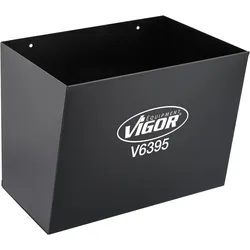
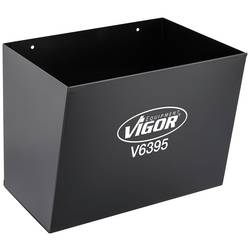
Swix Abfall-Behälter für WachstischDer Swix Müllsackhalter ist eine praktische Ergänzung für alle Swix-Wachstische. Er lässt sich schnell und unkompliziert befestigen und sorgt dafür, dass Wachsreste, Späne und Verpackungen sofort entsorgt werden können. Ideal, um deine Arbeitsumgebung sauber und effizient zu halten – ob in der Werkstatt, beim Serviceeinsatz oder am Rennhang. Kompakt, funktional und unverzichtbar für alle, die mit System arbeiten wollen.35,95 €*Versand: 3,95 €Sichere Weiterleitung zum Anbieter

-
Wo finde ich Entwicklertools?
Entwicklertools sind in der Regel in den Einstellungen oder Optionen der meisten Browser verfügbar. Du kannst sie normalerweise finden, indem du auf das Menü klickst und nach einem Abschnitt suchst, der mit "Entwicklertools" oder "Entwickleroptionen" bezeichnet ist. Alternativ kannst du auch die Tastenkombination Strg + Umschalt + I oder F12 verwenden, um die Entwicklertools direkt zu öffnen. Diese Tools bieten verschiedene Funktionen wie das Überprüfen von HTML-, CSS- und JavaScript-Code, das Debuggen von Problemen auf einer Webseite und das Testen von Responsivität. Sie sind besonders nützlich für Webentwickler und Designer, um ihre Arbeit zu optimieren und zu verbessern. **
-
Wo finde ich die Entwicklertools?
Die Entwicklertools sind in den meisten Webbrowsern verfügbar, um Entwicklern beim Debuggen von Websites zu helfen. Um die Entwicklertools zu öffnen, klicken Sie normalerweise mit der rechten Maustaste auf eine beliebige Stelle auf der Website und wählen Sie "Untersuchen" oder "Element untersuchen". Alternativ können Sie auch die Tastenkombination Strg+Umschalt+I oder F12 verwenden. Die Entwicklertools bieten Funktionen wie das Anzeigen des HTML-Codes, das Überprüfen von CSS-Stilen, das Debuggen von JavaScript und das Analysieren von Netzwerkaktivitäten. Sie sind ein unverzichtbares Werkzeug für Webentwickler, um Probleme zu diagnostizieren und die Leistung von Websites zu verbessern. **
-
Wo sind die Entwicklertools bei Word?
Die Entwicklertools bei Word befinden sich in der Registerkarte "Entwicklertools". Um diese Registerkarte anzuzeigen, musst du zuerst auf "Datei" klicken und dann auf "Optionen". In den Optionen wählst du "Menüband anpassen" aus und aktivierst das Kontrollkästchen neben "Entwicklertools". Nachdem du die Entwicklertools aktiviert hast, erscheint die Registerkarte in der oberen Menüleiste von Word. Hier findest du verschiedene Funktionen und Werkzeuge, die speziell für Entwickler gedacht sind, wie z.B. Makros, Formulare und XML-Struktur. **
-
Wo finde ich die Registerkarte Entwicklertools?
Die Registerkarte "Entwicklertools" befindet sich normalerweise in der Menüleiste deines Browsers. Um sie zu finden, öffne deinen Browser und suche nach der Menüschaltfläche in der oberen rechten Ecke. Klicke darauf und suche nach der Option "Entwicklertools" oder "Entwicklerwerkzeuge". Alternativ kannst du auch die Tastenkombination Strg + Umschalt + I (Windows/Linux) oder Cmd + Option + I (Mac) verwenden, um die Entwicklertools direkt zu öffnen. Wenn du die Registerkarte nicht findest, kannst du auch in den Einstellungen deines Browsers nach der Option suchen, um die Entwicklertools zu aktivieren. **

Warum speichern die Entwicklertools Kontrollkästchen nicht?
Die Entwicklertools sind in erster Linie dazu gedacht, Entwicklern beim Testen und Debuggen von Webseiten zu helfen. Sie bieten Funktionen wie das Überprüfen des HTML-Codes, das Ändern von CSS-Eigenschaften oder das Ausführen von JavaScript. Das Speichern von Kontrollkästchen ist keine Funktion, die in den Entwicklertools standardmäßig enthalten ist. Es liegt also nicht in ihrem Funktionsumfang, Kontrollkästchen zu speichern. **
Wo finde ich Entwicklertools in Word?
In Word finden Sie die Entwicklertools in der Menüleiste oben. Klicken Sie auf "Datei" und dann auf "Optionen". In den Optionen wählen Sie "Menüband anpassen" und aktivieren Sie das Kontrollkästchen neben "Entwicklertools". Nachdem Sie dies bestätigt haben, erscheint das Entwicklertools-Tab in der Menüleiste. Hier finden Sie verschiedene Funktionen und Werkzeuge, die Ihnen beim Entwickeln von Dokumenten in Word helfen. **
Top-Angebote
Produkte zum Begriff Entwicklertools:
-
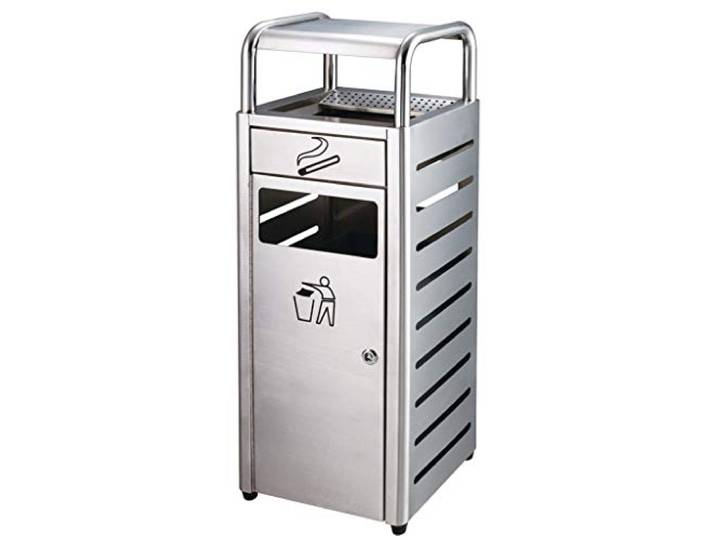
Outdoor Mülltonnen Abfalleimer Recycling-Mülleimer, Edelstahl-Mülleimer for den Außenbereich, mit Schubladen-Abfalleimern Abfall Recycling Outdoor Mülltonnen Abfalleimer (Color : Silver)Outdoor Mülltonnen Abfalleimer Recycling-Mülleimer, Edelstahl-Mülleimer for den Außenbereich, mit Schubladen-Abfalleimern Abfall Recycling Outdoor Mülltonnen Abfalleimer (Color : Silver). Die perfekte Mülltonne ist nicht nur ein Großraummüllbehälter, sondern auch ein Aschenbecher, der im Freien verwendet werden kann. , Leicht zu zerlegen und leicht zu reinigen.Es beseitigt Rauch und Feuer, schützt die Umwelt und hält öffentliche und private Bereiche sauber. Outdoor Mülltonnen Abfalleimer Küche Bad Büro Deckel Edelstahl Groß Antik Badezimmer Weiß Blau Treteimer Metall Rot Trennsystem Tisch Toilette Aufbewahrung Auto Aluminium Holz Papierkörbe Kinder Eckig Komposteimer Aussen Stahl Haushalt Aufbewahren. Aus Edelstahl gefertigt, ist es korrosionsbeständig, rostfrei und langlebig. Der Mülleimer mit großem Fassungsvermögen ist vielseitig einsetzbar und für eine Vielzahl von gewerblichen Anwendungen geeignet. Diese Outdoor Mülleimer geeignet für Indoor Indoor Outdoor, Hotel, Garten, Restaurant , Schulen, Einheiten, Büros, Familien, Krankenhäuser, Parks, Plätze, Toiletten , Gemeinden und andere öffentliche Orte, etc. Farbe:Silver220,57 €*Versand: 0,00 €Sichere Weiterleitung zum Anbieter
-
Outdoor Mülltonnen Abfalleimer Outdoor Metall Mülleimer Hotel Restaurant mit Aschenbecher Einkaufszentrum Community Park Kreativen Müll Abfall Recycling Outdoor Mülltonnen Abfalleimer<p>Der <strong>Outdoor Mülltonnen Abfalleimer</strong> ist die ideale Lösung für alle, die Wert auf Sauberkeit und Umweltbewusstsein legen. Dieser vielseitige <strong>Mülleimer</strong> kombiniert Funktionalität mit einem ansprechenden Design und eignet sich perfekt für den Einsatz in <strong>öffentlichen Bereichen</strong> wie Hotels, Restaurants, Einkaufszentren oder Parks. Mit einem integrierten <strong>Aschenbecher</strong> bietet er eine praktische Möglichkeit, Zigarettenreste sicher zu entsorgen und trägt somit zur Brandvermeidung bei.</p><p>Hergestellt aus hochwertigem <strong>Metall</strong>, ist dieser Abfalleimer besonders robust und widerstandsfähig gegen Korrosion, Rost, Feuer und Wasser. Die schwarze Farbe verleiht ihm ein elegantes und modernes Aussehen, das sich harmonisch in jede Umgebung einfügt. Der seitliche Anschluss ermöglicht ein einfaches Entsorgen von Abfällen, während das durchdachte <strong>zwei-schichtige Müllsystem</strong> die Reinigung erheblich erleichtert.</p><p>Mit einem durchdachten Design, das sowohl <strong>ästhetische</strong> als auch praktische Aspekte berücksichtigt, ist dieser <strong>Outdoor Abfalleimer</strong> nicht nur ein funktionales Element, sondern auch ein Beitrag zur Sauberkeit und Ordnung in deiner Umgebung. Ob im <strong>Garten</strong>, auf der Terrasse oder im öffentlichen Raum – dieser Mülleimer ist die perfekte Wahl für alle, die eine umweltfreundliche und stilvolle Lösung suchen.</p>210,00 €*Versand: 0,00 €Sichere Weiterleitung zum Anbieter
-
Swix Abfall-Behälter für WachstischDer Swix Müllsackhalter ist eine praktische Ergänzung für alle Swix-Wachstische. Er lässt sich schnell und unkompliziert befestigen und sorgt dafür, dass Wachsreste, Späne und Verpackungen sofort entsorgt werden können. Ideal, um deine Arbeitsumgebung sauber und effizient zu halten – ob in der Werkstatt, beim Serviceeinsatz oder am Rennhang. Kompakt, funktional und unverzichtbar für alle, die mit System arbeiten wollen.35,95 €*Versand: 3,95 €Sichere Weiterleitung zum Anbieter
-
Was sind Entwicklertools?
Was sind Entwicklertools? Entwicklertools sind Programme oder Software, die Entwicklern helfen, effizienter zu arbeiten und bessere Ergebnisse zu erzielen. Sie bieten Funktionen wie Debugging, Profiling, Code-Editing, Version Control und vieles mehr. Entwicklertools sind unverzichtbar für Entwickler, um Fehler zu finden, Code zu optimieren und die Produktivität zu steigern. Sie sind oft in integrierten Entwicklungsumgebungen (IDEs) oder als separate Tools verfügbar. Insgesamt sind Entwicklertools ein wesentlicher Bestandteil des Entwicklungsprozesses und tragen dazu bei, qualitativ hochwertige Softwareprodukte zu erstellen. **
-
Wie aktiviere ich Entwicklertools?
Um die Entwicklertools in einem Browser zu aktivieren, musst du zuerst den Browser öffnen. Anschließend klickst du auf das Menüsymbol in der oberen rechten Ecke des Browsers. Dort findest du normalerweise die Option "Entwicklertools" oder "Entwicklermodus aktivieren". Wenn du darauf klickst, öffnet sich ein neues Fenster oder eine Leiste am unteren oder rechten Rand des Bildschirms mit den Entwicklertools. Alternativ kannst du auch die Tastenkombination Strg + Umschalt + I (Windows) oder Cmd + Alt + I (Mac) verwenden, um die Entwicklertools schnell zu öffnen. **
-
Wo finde ich Entwicklertools?
Entwicklertools sind in der Regel in den Einstellungen oder Optionen der meisten Browser verfügbar. Du kannst sie normalerweise finden, indem du auf das Menü klickst und nach einem Abschnitt suchst, der mit "Entwicklertools" oder "Entwickleroptionen" bezeichnet ist. Alternativ kannst du auch die Tastenkombination Strg + Umschalt + I oder F12 verwenden, um die Entwicklertools direkt zu öffnen. Diese Tools bieten verschiedene Funktionen wie das Überprüfen von HTML-, CSS- und JavaScript-Code, das Debuggen von Problemen auf einer Webseite und das Testen von Responsivität. Sie sind besonders nützlich für Webentwickler und Designer, um ihre Arbeit zu optimieren und zu verbessern. **
-
Wo finde ich die Entwicklertools?
Die Entwicklertools sind in den meisten Webbrowsern verfügbar, um Entwicklern beim Debuggen von Websites zu helfen. Um die Entwicklertools zu öffnen, klicken Sie normalerweise mit der rechten Maustaste auf eine beliebige Stelle auf der Website und wählen Sie "Untersuchen" oder "Element untersuchen". Alternativ können Sie auch die Tastenkombination Strg+Umschalt+I oder F12 verwenden. Die Entwicklertools bieten Funktionen wie das Anzeigen des HTML-Codes, das Überprüfen von CSS-Stilen, das Debuggen von JavaScript und das Analysieren von Netzwerkaktivitäten. Sie sind ein unverzichtbares Werkzeug für Webentwickler, um Probleme zu diagnostizieren und die Leistung von Websites zu verbessern. **
Ähnliche Suchbegriffe für Entwicklertools
-
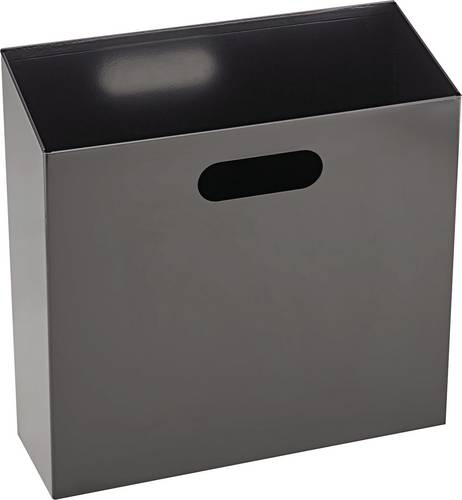
Nespresso Recycling BehälterFür eine neue Art des Recyclings: der aktuellste Nespresso Recyclingbehälter begeistert in einem völlig neuen Design. Hergestellt aus 100 % recyceltem Polypropylen aus Herstellungsresten, steht er für verantwortungsvolles Handeln bis in jedes Detail. Der Recyclingbehälter bietet Platz für bis zu 160 gebrauchte Original Kapseln und kann mit oder ohne Recyclingbeutel (Gelber Sack) verwendet werden. Mit seinem schlanken Design und seinem praktischen Griff ist er leicht zu transportieren und zu entleeren. Das spart Zeit und schont die Umwelt. Bitte nutzen Sie zum Recycling Ihrer Kapseln das Duale System (Gelbe Tonne / Gelber Sack) - Denn jede Kapsel zählt!Höhe: 34 cm Breite: 21,5 cm Tiefe: 10 cm Leergewicht: 850 gFassungsvermögen: ca. 160 Original-Kapseln / ca. 60 Vertuo-Kapseln / ca. 180 Professional-Kapseln20,00 €*Versand: 3,95 €Sichere Weiterleitung zum Anbieter
-
Wo sind die Entwicklertools bei Word?
Die Entwicklertools bei Word befinden sich in der Registerkarte "Entwicklertools". Um diese Registerkarte anzuzeigen, musst du zuerst auf "Datei" klicken und dann auf "Optionen". In den Optionen wählst du "Menüband anpassen" aus und aktivierst das Kontrollkästchen neben "Entwicklertools". Nachdem du die Entwicklertools aktiviert hast, erscheint die Registerkarte in der oberen Menüleiste von Word. Hier findest du verschiedene Funktionen und Werkzeuge, die speziell für Entwickler gedacht sind, wie z.B. Makros, Formulare und XML-Struktur. **
-
Wo finde ich die Registerkarte Entwicklertools?
Die Registerkarte "Entwicklertools" befindet sich normalerweise in der Menüleiste deines Browsers. Um sie zu finden, öffne deinen Browser und suche nach der Menüschaltfläche in der oberen rechten Ecke. Klicke darauf und suche nach der Option "Entwicklertools" oder "Entwicklerwerkzeuge". Alternativ kannst du auch die Tastenkombination Strg + Umschalt + I (Windows/Linux) oder Cmd + Option + I (Mac) verwenden, um die Entwicklertools direkt zu öffnen. Wenn du die Registerkarte nicht findest, kannst du auch in den Einstellungen deines Browsers nach der Option suchen, um die Entwicklertools zu aktivieren. **
-
Warum speichern die Entwicklertools Kontrollkästchen nicht?
Die Entwicklertools sind in erster Linie dazu gedacht, Entwicklern beim Testen und Debuggen von Webseiten zu helfen. Sie bieten Funktionen wie das Überprüfen des HTML-Codes, das Ändern von CSS-Eigenschaften oder das Ausführen von JavaScript. Das Speichern von Kontrollkästchen ist keine Funktion, die in den Entwicklertools standardmäßig enthalten ist. Es liegt also nicht in ihrem Funktionsumfang, Kontrollkästchen zu speichern. **
-
Wo finde ich Entwicklertools in Word?
In Word finden Sie die Entwicklertools in der Menüleiste oben. Klicken Sie auf "Datei" und dann auf "Optionen". In den Optionen wählen Sie "Menüband anpassen" und aktivieren Sie das Kontrollkästchen neben "Entwicklertools". Nachdem Sie dies bestätigt haben, erscheint das Entwicklertools-Tab in der Menüleiste. Hier finden Sie verschiedene Funktionen und Werkzeuge, die Ihnen beim Entwickeln von Dokumenten in Word helfen. **
* Alle Preise verstehen sich inklusive der gesetzlichen Mehrwertsteuer und ggf. zuzüglich Versandkosten. Die Angebotsinformationen basieren auf den Angaben des jeweiligen Shops und werden über automatisierte Prozesse aktualisiert. Eine Aktualisierung in Echtzeit findet nicht statt, so dass es im Einzelfall zu Abweichungen kommen kann. ** Hinweis: Teile dieses Inhalts wurden von KI erstellt.